Начиная с iPhone 15 Pro и 15 Pro Max, привычный переключатель «Звук/Без звука» сменился на настраиваемую «Кнопку Действия». В iPhone 16 этот подход стал стандартом для всей линейки. В статье рассказываем, как функционирует новая кнопка и как адаптировать её под свои задачи. А если вашему смартфону требуется обслуживание, доступен профессиональный ремонт iPhone 16 в Киеве.
Как работает боковая кнопка действия на iPhone 16?
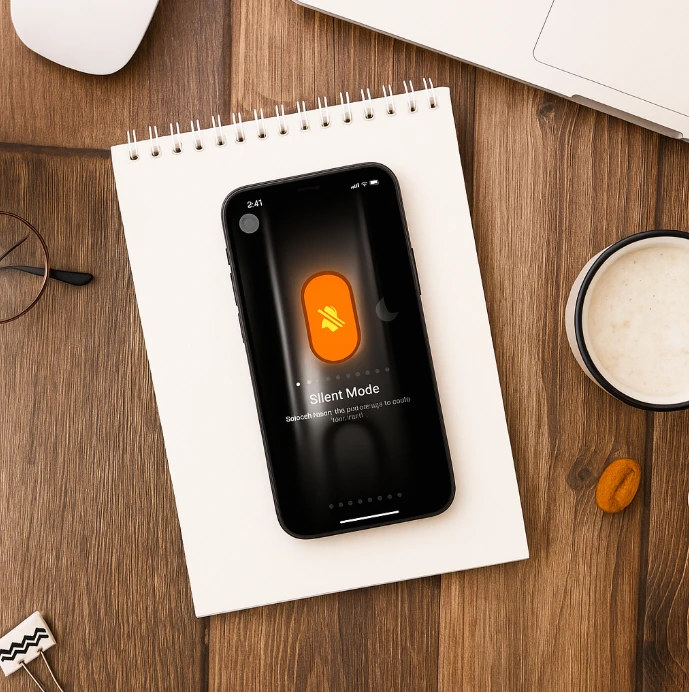
Кнопка действия срабатывает при нажатии и удерживании. Если выбранная функция поддерживает переключение, повторное удержание возвращает её в исходное состояние. Например, при действии «Беззвучный режим» первое удержание включает тишину, второе — снова включает звук.
Как настроить функцию для кнопки действия?
Чтобы запрограммировать кнопку действия, откройте «Настройки» → «Кнопка действия». На экране появится схема боковой грани iPhone и активный значок — это функция, назначенная сейчас. Чтобы выбрать другое действие, свайпайте влево, пока не появится нужная иконка.
Некоторые варианты требуют уточнения. Например, для «Камеры», «Элементов управления», «Быстрых команд» и «Универсального доступа» необходимо выбрать конкретный вариант действия — без этого кнопка действия работать не будет.
Список доступных для программирования кнопки функций действительно широк:
- Бесшумный режим — переключает звук и вибро-режим.
- Фокусировка — включает режим «Не беспокоить» (никаких звуков, вибраций, баннеров и миганий экрана).
- Камера — открывает камеру; можно выбрать запуск фото, селфи или видео.
- Визуальный интеллект — запускает распознавание объектов и окружающей информации (при поддержке Apple Intelligence).
- Фонарик — включает или выключает подсветку.
- Диктофон — сразу запускает запись заметки.
- Распознать музыку — определяет композиции через Shazam.
- Перевод — открывает переводчик для мгновенного перевода фраз.
- Лупа — использует камеру как увеличительное стекло, помогает рассматривать мелкий текст или объекты.
- Элементы управления — открывает выбранный элемент в Центре управления (например, режим модема, запись экрана, режим энергосбережения).
- Быстрые команды — запускает выбранный сценарий: отправить сообщение с заранее заданным текстом, включить музыку, открыть нужное приложение, включить смарт-устройство и т. д.
- Универсальный доступ — включает выбранную функцию доступности, например «Увеличение», «AssistiveTouch», «Озвучивание» или «Снижение прозрачности». Это полезно для пользователей, которым нужны специальные возможности.
- Нет действия — кнопка отключена; подходит, если вы не хотите случайных нажатий.
Заключение
Кнопка действия расположена слева и нажимается очень легко, поэтому на неё лучше назначать ту функцию, которой вы пользуетесь чаще всего. При необходимости настройку можно изменить в любой момент.
Функции Apple Intelligence работают в бета-режиме, доступны не для всех языков и регионов. Если вы выбираете действия, связанные с ИИ, стоит учитывать эти ограничения.